MODULO lll "Resguardar la información y elaboración de documentos electrónicos utilizando software de aplicación"
BLOQUE I - "Configurar el ambiente de trabajo y resguardar la información"
3.1.1.- Configurar el modo de operación de la ventana de procesador de texto.
- Clic botón inicio
-Todos los programas
- Dar clic en Microssoft Word
- Se inicia el programa
Elementos de la ventana:
La cinta de opciones contiene varios menús como inicio, insertar y diseño de pagina.
Cambio de tipo de letra, interlineado etc.

Mostrar pestañas adicionales:
Como por ejemplo de una imagen podemos cambiar la forma y al momento que la colocamos se activan las barras etc.
En la minibarra se aparece para cambiar el tipo de letra, interlineado muy fácilmente, y se activan cuando se selecciona un texto.

Minibarra:
Se encuentra un elemento de la ventana que no siempre se encuentra la vista y se llama minibarra de herramientas, este elemento es útil para aplicar rapidamente algunos comandos de la pestaña de inicio.

Personalizar las barras de herramientas:
Una manera muy simple de agregar un comando es presionando el menú despegable de la barra de acceso rápido y elegir, uno de los comandos disponibles
Configurar la pagina:
- Los documentos impresos tienen caracteristicas que fueron configuradas para mejor presentación del texto
-Antes de empezar a trabajar se recomienda que se configure el documento para darle mejor presentación
Editar texto con formato libre y preterminado:
Son documentos previamente diseñados y formateados para que tu puedas utilizados, son comúnmente llamados plantillas.
Las plantatillas son formatos pre terminados que te ayudan a diseñar una carta.

Utilizar las diferentes vistas del documento:
Una de las categorías que tienen los procesadores de texto es el apoyo para la creación de paginas web útiles
Diseño de impresion es el mas recomendable, modo de lectura, diseño de pagina web, visualizar el documento en pantalla. Para poder abrirlo existen 5 de ellos.
Vista de esquema:
La vista de esquema proporciona las herramientas para poder jerarquizar el texto que contiene, permite la organización del texto en nuestro documento.

Vista borrador:
Puedes utilizar o ajustar tablas que se hayan salido del documento y no las
pueden modificar desde la vista de impresion.

Manipulas un archivo de resguardo del documento:
Para ponerle una contraseña a un documento en word, es facil, solo tienes que ir al menu herramientas, opciones para que tengan acceso a tu documento.

BLOQUE ll - "Herramientas de edicion de texto"
- Seleccionar una sección de texto
- Editar una sección de texto
- Arrastrar una sección de texto
- Copiar una sección de texto
- Pegar una sección de texto
Seleccionar una sección de texto:
Existen diferentes formas de seleccionar ya que se pueden subrayar una palabra, un texto etc. o por de el medio del cursor

Editar una seccion de texto:
El apartado es visible ya que nos ayuda a combinar el tipo
de letra, texto, tamaño etc.

Arrastrar una sección de texto:
Primeramente se selecciona el texto y con el botón derecho se puede mover o arrastrar.

Pegar:
Podemos pegar con ctrl + V y hay opciones de pegado.
El porta papeles: Se queda el texto.
PEGADO ESPECIAL: Se encuentra en el porta papeles y aparecen los modos de
pegado

Buscar y reemplazar una seccion de texto:
Buscar no es lo mismo que reemplazar, porque buscar es de una palabra y reemplazar busca una palabra que coincide con lo que estamos buscando.
Autocorrecion, se queda gravado en la palabra.

Sobrescribir: se escribe en la misma linea del parrafo
BLOQUE lll - " Formato y configuracion de documentos"
- Configurar las características del documento electrónico
- Modificar las características de la fuente
- Modificar párrafos del documento electrónico
- Modificar los margenes y origen del documento electrónico
- Aplicar y configurar el encabezado, pie de pagina de un documento electrónico
- Aplicar saltos de pagina, de linea, y de columna
Es capaz de almacena información.
Se tiene limites de caracter.
Facilita el procesador del texto, y da recuperacion del respaldo a la informacion
Y se guarda en un disco duro, disco externo.

Es para modificar el estilo, tamaño y color de fuente directamente de la barra de herramientas, elegir el tachado, color de letra, podemos elegir en fuente.

Se subraya el texto y se localiza la herramienta estándar, le damos color y al lado presionamos y veremos los cambios
Para el espaciado que hay entre cada renglón y renglón de texto en un párrafo es el numero de lineas de separación botón derecho y párrafo y grupo de inicio y aparece Interlineado
Sangría se aplica en el texto ya que en inicio en el cuadrito y es la distancia como un triplico.
Ficha de inicio y estara en el grupo configurar pagina estará la alineación

El encabezado o pie de pagina esta en la ficha insertar y podemos cambiar el formato y uno no depende del otro.

BLOQUE lV - "Manipulacion de objetos"
- Insertar imágenes, Lineas, formas y letras de arte
- Manipular imágenes, Lineas, formas y letras de arte
- Editar y aplicar formato a imágenes, lineas, formas y letras de arte
- Insertar y manipular gráficos
Insertar lineas, imagenes y formas, y letras de arte
Se encuentra en el grupo insertar y diagramas de flujo, mapas conceptuales etc.
Pasos para insertar una imagen prediseñada
1) Clic en la pestaña insertar
2) Clic sobre el icono de imágenes prediseñadas que se encuentra en la sección ilustraciones
3) En el panel lateral escribimos descripciones de lo que queremos buscar
4) Damos clic en buscar (podemos evitarnos el escribir las descripciones y solo dar clic en buscar)
5) Damos clic en la imagen deseada
6) Editamos la imagen
Pasos para insertar una imagen desde archivo
1) Clic en la pestaña insertar
2) Clic en el icono imagen que se encuentra en la sección de ilustraciones
3) En el cuadro de diálogos que aparece buscamos la imagen y la seleccionamos
4) Damos clic en insertar
5) Editamos la imagen
Pasos para insertar formas
1) Damos clic en la pestaña insertar
2) En la sección ilustraciones damos clic en formas
3) En el menú que se desglosa escogeremos la forma deseada dando clic sobre ella
4) Dar clic y sin soltar arrastrar para dar el tamaño deseado a la forma
5) Editamos la forma
Pasos para insertar SmartArt
1) Damos clic en la pestaña insertar
2) En la sección ilustraciones damos clic en SmartArt
3) En el cuadro de dialogo que aparece escogemos el deseado dando clic sobre el
4) Damos clic en aceptar
5) Editar el SmartArt
Pasos para insertar letras WordArt
1) Clic en la pestaña insertar
2) En la sección texto damos clic en WordArt
3) En el menú que se desglosa escogeremos el estilo que deseados dando clic sobre el
4) En el cuadro de dialogo que aparece escribiremos el texto deseado y daremos formato
5) Dar clic en aceptar
6) Editar texto
Pasos para insertar columnas al texto.
1) Seleccionar texto
2) Clic en la pestaña diseño de página
3) En la sección configurar página damos clic en el icono columnas
4) En el menú que se desglosa escoges el deseado y si no se encuentra el que queremos, damos clic en mas columnas y hay escogemos la que queremos y damos clic en aceptar
Pasos para insertar letra capital.
1) Seleccionamos el párrafo
2) Damos clic en la pestaña insertar
3) En la sección texto damos clic en el icono letra capital
4) En el menú que se desglosa escogemos la opción que deseamos dando clic sobre ella.
Pasos para insertar cuadro de texto
1) Clic en la pestaña insertar
2) En la sección texto damos clic en el icono cuadro de texto
3) En el menú que se despliega escogemos el cuadro de texto que deseamos y para insertarlo solo damos un clic sobre el.
4) Editamos el cuadro de texto.
Pasos para insertar una imagen como fondo de un cuadro de texto.
1) Damos clic derecho sobre la línea del cuadro de texto
2) En el menú que se desglosa seleccionar y dar clic en formato de cuadro de texto.
3) En el cuadro de dialogo que aparece seleccionar la pestaña colores y líneas.
4) Dar clic en el botón efectos de relleno, en la siguiente ventana que aparece dar clic en la pestaña imagen
5) Dar clic en el botón seleccionar imagen.
6) En el cuadro de dialogo que aparece buscar la imagen y seleccionarla y dar clic en insertar.
7) Dar clic en aceptar y volver a dar clic en aceptar.
Manipular imagenes, lineas, formas y letras de arte:
Para poder modificar una imagen y principio. La coincidencia la puedes hacer mas grande, mas chica. Las imagenes si se puede combinar como escala de grises

Insertar y manipular graficos:
Seleccionar, insertar y le damos un nombre al titulo y se inserta la grafica.

BLOQUE V - "Manipulas las aplicaciones de revisión e impresión de documentos electrónicos"
- Manipular las opciones de revisión e impresión de documentos electrónicos
- Verificar la ortografía, gramática y aplicar autocorrecciones
- Manipula las opciones de impresión
TIPOS DE IMPRESORA:
Impresora de matriz de dos puntos:
Ya que produce al golpear una aguja o una de caracteres contra una cinta con tinta y se venden en centros comerciales y mas adelante se borran las letras. Es un dispositivo electromecánico, que en su tecnología más básica, fue creado en 1953; tiene la función de recibir información digital procedente de la computadora, para por medio de unas agujas sobre una cinta entintada, plasmar la información en un medio físico. Generalmente utilizan una cinta con un solo color.
- Manipular las opciones de revisión e impresión de documentos electrónicos
- Verificar la ortografía, gramática y aplicar autocorrecciones
- Manipula las opciones de impresión
TIPOS DE IMPRESORA:
Impresora de matriz de dos puntos:
Ya que produce al golpear una aguja o una de caracteres contra una cinta con tinta y se venden en centros comerciales y mas adelante se borran las letras. Es un dispositivo electromecánico, que en su tecnología más básica, fue creado en 1953; tiene la función de recibir información digital procedente de la computadora, para por medio de unas agujas sobre una cinta entintada, plasmar la información en un medio físico. Generalmente utilizan una cinta con un solo color.
Impresora de chorro de tinta:
Se utilizan varios cartuchos de tinta continua es para diplomas etc. y se utilizan en oficina, hogar, industria, diseño grafico, pequeña oficina.
Se utilizan varios cartuchos de tinta continua es para diplomas etc. y se utilizan en oficina, hogar, industria, diseño grafico, pequeña oficina.
Las impresoras de inyección de tinta funcionan expulsando gotas de tinta de diferentes tamaños sobre el papel. Son las impresoras más populares hoy en día para el gran público por su capacidad de impresión de calidad a bajo costo.

Impresora láser:
Se caracteriza para ver cuantas paginas por minuto hace el rendimiento y se ven en pequeñas oficinas, imprenta, diseño grafico etc.
Esta impresora utiliza el rayo láser modulado para enviar la información que se desea imprimir a un tambor fotosensible . Por medio de rayos láser se crea una imagen electrostática completa de la página a imprimir. Luego se le aplica al tambor, un polvo ultrafino llamado toner, que se adhiere sólo a las zonas sensibilizadas por los rayos laser. Cuando el tambor pasa sobre la hoja de papel, el polvo es transferido a su superficie, formando las letras e imágenes de la página, que pasa por un calentador llamado FUSOR, el cual quema el Toner fijándolo en la página.

Plotters:
Sirve para imprimir lonas muy grandes y se ve en los arquitectos para el dibujo de planos y tiene una excelente flexibilidad y calidad.
Un plóter es una máquina que se utiliza junto con el ordenador e imprime en forma lineal. Se utilizan en diversos campos: ciencias, ingeniería, diseño, arquitectura, etc. Muchos son monocromáticos o de 4 colores, aunque también hay de ocho y doce colores.

AUTOCORRECCION:
Una de las ventajas que tiene Word es la posibilidad de corregir palabras que Word considera mal y te las marca de color rojo subrayadas. Autocorreccion es cuando escribes alguna palabra mal y este se va corrigiendo solo.
ORTOGRAFÍA:
Cuando Word marque una palabra como errónea puedes corregir directamente
Muestra una palabra y se da clic derecho del mouse y nos aparece distintas palabras para omitir.
Y si aparece omitir todas estas les das clic y cuando le vuelves a escribir no aparece como errónea.
Dentro del idioma es si le agrada español o ingles.
GRAMÁTICA:
Word marca con un subrayado verde las frases que considera que tienen errores gramaticales, al igual que con la ortografía.
Omitir una vez es saltar la palabra errónea.
Aparece la propuesta de corrección en Word, pulsala para corregir el error si estas de acuerdo.
Con la opción omitir que deje la frase como esta si crees que es correcta.
Gramática nos lleva a un cuadro de dialogo.
Se subrayan de verde que tiene una dramática incorrecta.
IMPRESIÓN RÁPIDA:
Se encuentra dentro del menú imprimir en el botón Office ya que lo imprime tal cual sin hacerle ninguna modificación al imprimir.
Control P es otra forma mas comun para poder cambiar de pagina y numero de pagina.
Nombre:
Podemos elegir la impresora por la que queremos que salga la impresora.
Imprimir archivo:
Si queremos imprimir un archivo en lugar de papel.
Doble cara manual:
Permite imprimir ambos lados pero el cambio de lado se hace manualmente.
INTERVALO DE PAGINAS:
Todo:
Imprime todo el documento.
Pagina actual:
Se encuentra situado el punto de inserción en este momento
Seleccion:
Es el numero de paginas.
Paginas:
Que paginas queremos imprimir
Copias:
Numero de copias
Zoom:
Se tienen 2 opciones
Paginas por hoja:
Te permite elegir las paginas por hoja
Paginas actual:
Está Situado en el punto de inserción
OPCIONES AVANZADAS
Diferentes tipos de tabulaciones:
La tabulación es un espacio ya sea grande o pequeña. Ya que se ve en la regla
Tabulación izquierda:
El texto se va a extender a la derecha, la "L" significa es selector de tabulación y permite el tiempo como tabulación a izquierda o derecha. )) marca de texto y se habilita para ver cuantos espacios hay en palabra ))= marcador de párrafo.
Tabulación centrada:
Son independientemente de los digitos que tenga un numero los alinea a una coma decimal.
Barra de tabulaciones:
No establece posiciones si no una linea vertical en la posición de la tabulacion en una función decorativa.
Posición fija del cursor = Tabulador
Dejar el espacio dependiendo el punto decimal.
Formato = Párrafo = para tabulaciones
Sangría a primera linea - sangría frase con 7 tabulaciones
Tabulacion derecha:
El texto se va a extender ala izquierda
Insertar salto de pagina:
Es utilizado para organizar mejor el esquema y la paginacion de tu documento. Permite organizar determinada información para que aparezca y empiece a una pagina determinada o para señalar el final de una seccion antes de que lleguen al limite de la pagina

Bloquear:
Es para impedir su dezplazamiento.
Obtener una vista, finalizar la convinacion e imprimir documentos:
Obtener una vista previa de la combinación
Correspondencia:
Haga Clic en editar lista de destinatarios en el grupo inicio combinación correspondencia para abrir el cuadro de dialogo destinatarios para combinar correspondencia en el que puede filtrar la lista o borrar destinatarios si ve registros que desea inscribir.
La ficha de correspondencia en grupo finalizar, haga clic en finalizar y combinar, haga clic en imprimir documentos.
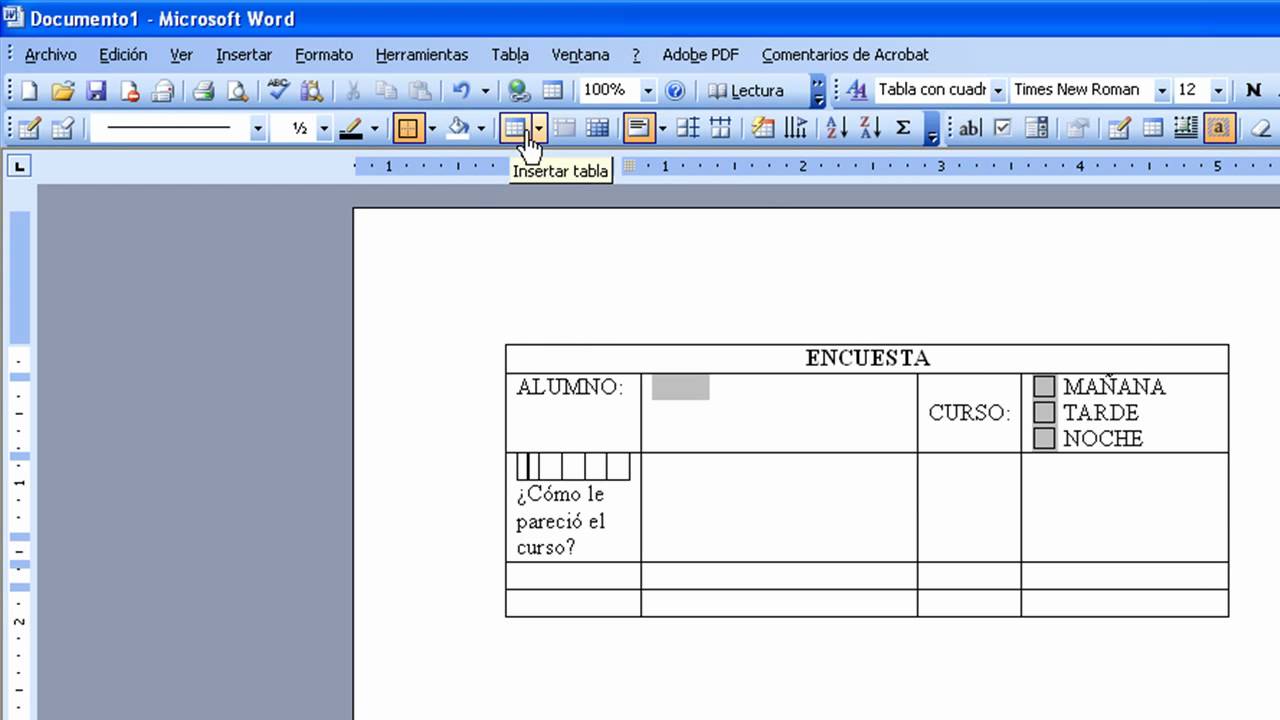
Formulario:
Interfaz básica como son los datos.
Subindice:
Seleccione el texto al que desea dar formato de subindice o superindice
El superíndice y subíndice hacen referencia a números que están colocados ligeramente más arriba o más abajo que el texto en la línea. Por ejemplo, la referencia de un número de nota al pie o una nota al final son un ejemplo de superíndice y una fórmula científica podría hacer uso de subíndices.

Poner texto en superíndice o subíndice
- Seleccione el texto al que desee dar formato de superíndice o subíndice.
- Siga uno de estos procedimientos:
- En la pestaña Inicio, en el grupo Fuente, haga clic en Superíndice (o presione CTRL+MAYÚS+=).

- En la pestaña Inicio, en el grupo Fuente, haga clic en Subíndice (o presione CTRL+=).

Combinación de correspondencia:
Es un proceso atravez del cual los datos de una lista de direcciones son insertados y colocados en una carta o documento modelo.
Escribimos la carta dejando los espacios necesarios suficientes para realzar la combinación.
Al ultimo nos aparece un panel al lado derecho donde seleccionamos la opción carta, para ver lista de destinatario.
En buscamos el archivo base de datos y le damos abrir, nos sale una venta indicando que los datos. Debemos de ver la lista y aparecerá las flechas.
En el campo combinamos y seleccionamos nombre. Realizamos lo mismo con el resto de opciones.
Marcador:
Este es recordatorio.
Notas de pie de pagina y al final:
Recordatorio pero a pie de pagina y al final Ctrl+Mayus+F5 el marcador
Pestaña de referencia:
Te permite que añadas anotaciones a tu documento, como pies de paginas, citas o tablas de contenido. Estos comandos te ayudaran especialmente a la hora que debas realizar un documento académico.
Tablas de contenido:
Las tablas de contenido tiene como funcion marcar los temas del documento del usuario, de modo que puede ir actualizando en cada uno de elloos pasos para tabla de contenido:
- Damos clic en referencia
- Elegir la opcion tabla de contenido
- Se muestra una serie de opciones
- Después de buscara el titulo
- Añadir texto para agregar subindice, subencabezado y esta en la fiche de referencia
- Elegir un texto para la tabla de contenido
- Crear niveles del tema

Nota al pie:
Forma parte dentro de las referencias y te permite citar fuentes o explicar un detalle, un concepto sin dejar de lado el texto principal. E inserta referencias bibliograficas.

- Se tiene que colocar el cursor donde quieramos que aparezca el pie de pagina
- Despues damos clic en la ficha de referencias en la opcion insertar nota al pie de pagina
- Como alternativa puedes presionar las teclas ctrl+alt+f para crear la nota a pie de pagina, Ctrl+alt+D para una nota a final de pagina
- Mayus+F3 para cambiar a mayusculas.
Citas y bibliografias:
Administrar fuente:Nos permite añadir a la base los datos propios de Word.
Estilo:Son normas que se siguen a la hora de mostrar bibliografia.
Bibliografia:Nos permite añadir al final del texto y con un solo clic la bibliografia creada.
